
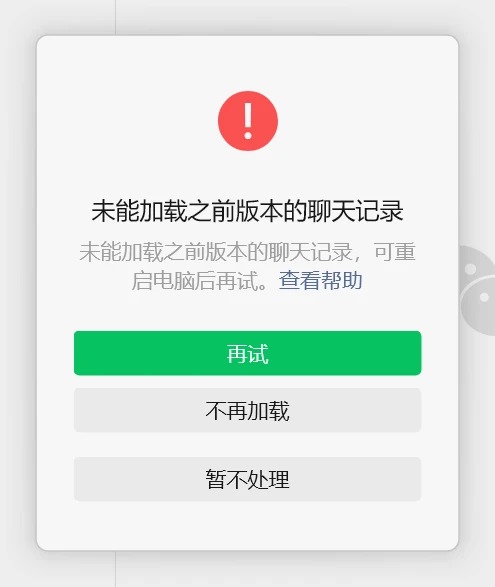
随着电脑版微信(Windows)升级到 4.0 版本,不少用户在安装后遇到了棘手的“翻车”现场。最常见的症状包括:
- 报错提示: “未能加载之前版本的聊天记录”。
- 严重故障: 提示“微信数据库有损坏 (contact.db)”,甚至导致界面一片空白无法使用。
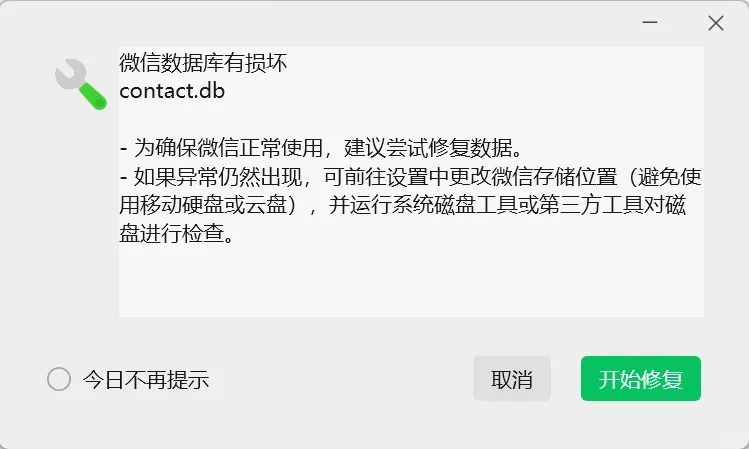
如果你也遇到了这些问题,别担心!这通常是由于数据迁移或存储路径冲突导致的。本文将为你分享一套亲测可用的“数据库损坏修复法”,通过更改数据存储目录来彻底解决。
常见错误症状
在尝试修复前,请先确认你是否遇到了以下情况:
- 加载失败:启动微信后弹出红色感叹号提醒,无法同步旧的聊天数据。
- 数据库损毁:系统明确指出 session.db contact.db 损坏,并建议尝试修复数据。
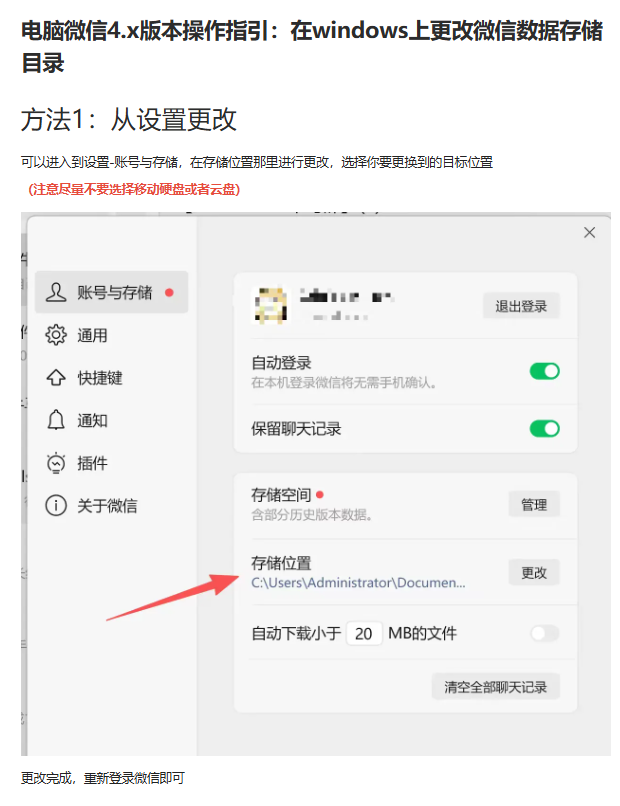
方案一:通过微信设置更改路径(常规法)
这是官方提供的标准迁移方法,适用于软件功能尚且完好的情况。
- 操作路径:进入微信“设置” -> “账号与存储” -> “存储位置”,点击“更改”选择目标位置。
- 特别注意:请务必不要选择移动硬盘或云盘作为存储目录,这会导致数据库读写不稳定,引发更多损坏风险。
方案二:手动修改配置文件(进阶修复法)
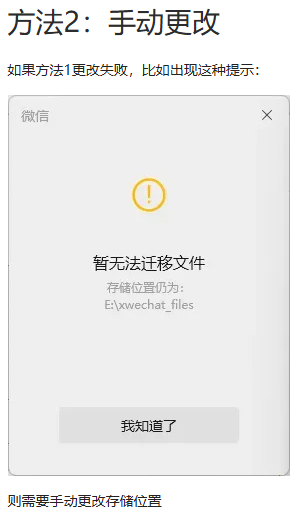
如果方案一在执行时提示**“暂无法迁移文件”**(如下图所示),则需要通过手动修改后台配置文件的“硬核”方式来完成修复。
详细操作步骤:
- 彻底关闭微信:确保微信进程已完全退出。
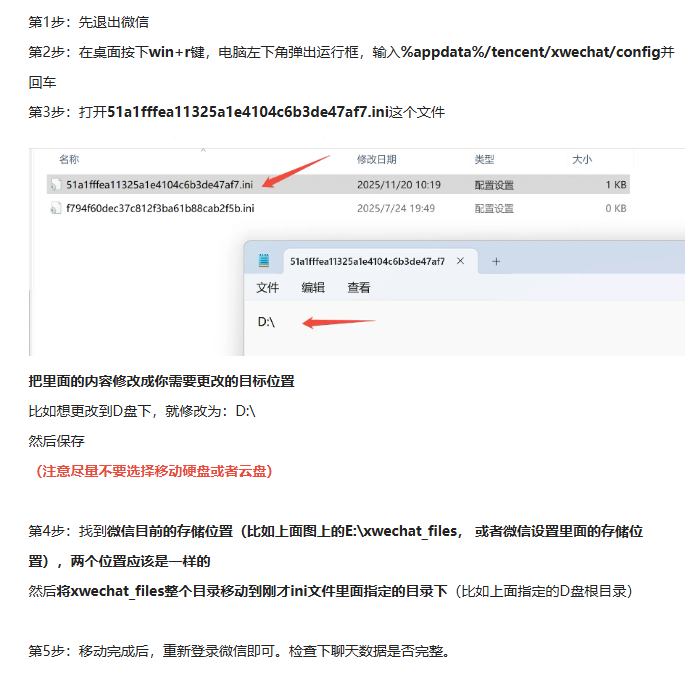
- 定位配置文件:按下键盘上的
Win + R键,在运行框中输入以下路径并回车:%appdata%/tencent/xwechat/config - 修改 .ini 文件:
- 在打开的文件夹中,找到以 “51” 开头的
.ini配置文件(例如51a1ffea...ini)。 - 右键选择记事本打开,将里面的路径修改为你想要保存的目标位置(例如
D:\),然后保存。
- 在打开的文件夹中,找到以 “51” 开头的
- 手动迁移数据包:
- 找到微信目前的存储目录(通常在方案一失败提示中会显示原路径,如
E:\xwechat_files)。 - 将该目录下的 整个文件夹 整体复制/移动到你在上一步中新设定的目标位置(如
D:\根目录)。
- 找到微信目前的存储目录(通常在方案一失败提示中会显示原路径,如
- 重新登录:完成上述步骤后,重新启动微信并登录。此时你会发现联系人、群聊及历史记录均已正常加载。
总结与建议
微信 4.0 版本的数据库结构变动较大,手动迁移存储目录是解决“数据库损坏”最有效的方法之一。
核心要点回顾:
- 优先尝试设置中的“更改”按钮。
- 若迁移失败,通过
%appdata%修改.ini配置是最后的“大招”。 - 数据无价: 在操作前建议对原有的
xwechat_files文件夹进行备份。
希望这篇指南能帮大家找回丢失的聊天记录!如果你在修复过程中遇到其他问题,欢迎在评论区留言讨论。